
Introduction
Aaj ke daur mein har business ko ek aisi website chahiye jo mobile, tablet, aur desktop — teeno devices par perfectly chale. Agar aapki website mobile par theek se nahi khulti, toh aap apne potential customers ka bohat bara hissa kho dete hain, kyunke 60% se zyada users mobile se browse karte hain.
Is guide mein, main aapko ek WordPress Developer Pakistan ke perspective se sikhaunga ke kaise Elementor (free aur Pro version) use karke ek fully responsive website banayi jaye — bina kisi coding ke. Ye guide beginners ke liye hai jo apna pehla professional portfolio ya business website banana chahte hain.
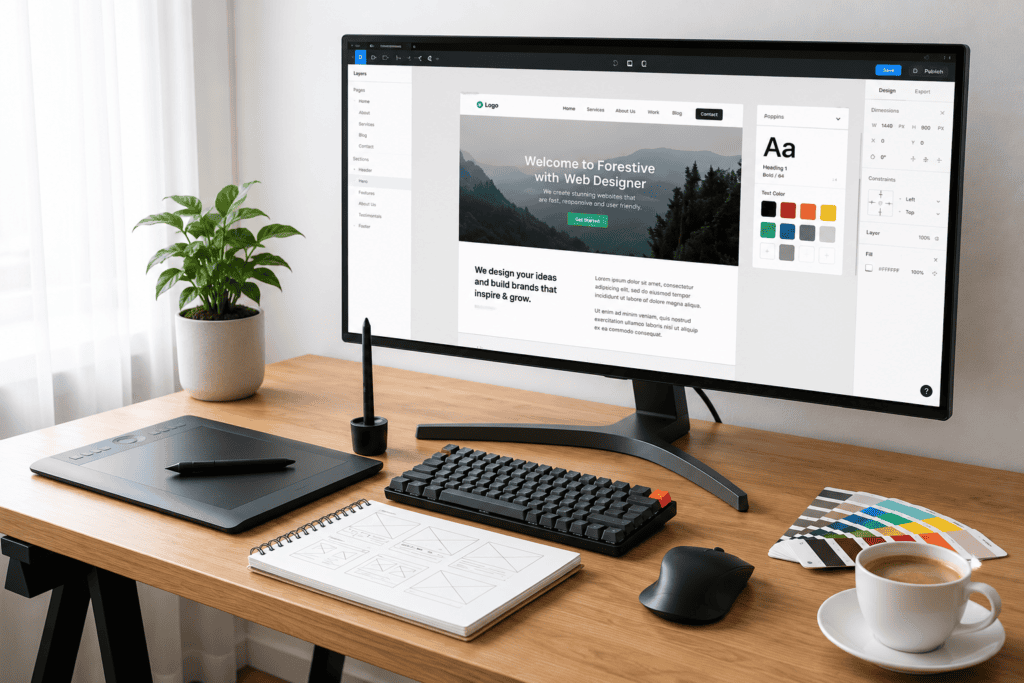
[Image suggestion: Hero image — laptop, tablet aur mobile screen pe website dikhate hue, alt text: “Responsive website design across devices by WordPress Developer Pakistan”]
Responsive Design Kya Hai Aur Ye Zaroori Kyun Hai?
Responsive design ka matlab hai ke aapki website ka layout, text, images, aur buttons automatically adjust ho jate hain screen size ke mutabik — chahe user desktop pe ho, tablet pe ho, ya mobile phone pe.
Responsive design ke fawaid:
- Better user experience har device par
- Google ranking improve hoti hai (Mobile-First Indexing)
- Bounce rate kam hota hai
- Sab devices ke liye alag website banane ki zarurat nahi
Google apni Mobile-Friendly Test tool se aap apni site check kar sakte hain ke wo mobile-friendly hai ya nahi.
Pehle Kya Chahiye? (Requirements)
Shuru karne se pehle ye cheezein ready honi chahiye:
- WordPress installed website (hosting + domain)
- Elementor plugin installed (Free ya Pro)
- Ek responsive-ready theme — jaise Astra, OceanWP, ya Hello Elementor
- Apni content (text, images) ready
Agar aapko hosting aur WordPress install karne mein madad chahiye, Hostinger ka WordPress setup guide follow kar sakte hain.
[Image suggestion: Screenshot — Elementor plugin install screen, alt text: “Installing Elementor plugin in WordPress dashboard”]
Step 1: Elementor Install Aur Activate Karein
- WordPress Dashboard mein jayein
- Plugins → Add New pe click karein
- Search box mein “Elementor” type karein
- Install Now → Activate pe click karein
Agar aapko advanced features (popups, theme builder, etc.) chahiye, toh Elementor Pro purchase kar sakte hain Elementor ki official site se.
Step 2: Responsive-Friendly Theme Choose Karein
Har theme responsive nahi hoti achi tarah se. Beginners ke liye best options:
- Hello Elementor — sabse lightweight, Elementor ke sath perfectly compatible
- Astra — fast aur customizable
- OceanWP — flexible aur feature-rich
Theme install karne ke liye: Appearance → Themes → Add New → theme search karein → Install & Activate
[Image suggestion: Comparison graphic of Hello Elementor, Astra, OceanWP logos, alt text: “Best responsive WordPress themes for Elementor”]
Step 3: Elementor Editor Ka Basic Layout Samjhein
Jab aap koi page edit karte hain “Edit with Elementor” button se, aapko teen main areas milte hain:
- Left Panel — widgets, settings, aur responsive controls
- Center Canvas — aapki website ka live preview
- Top Bar — device switcher (Desktop / Tablet / Mobile icons)
Yehi device switcher icons (top center mein) aapke responsive design ka sabse important tool hain — inhe use karke aap har screen size ke liye alag settings adjust kar sakte hain.
[Image suggestion: Annotated screenshot of Elementor editor highlighting device switcher icons, alt text: “Elementor editor responsive device switcher for WordPress”]
Step 4: Sections Aur Columns Ko Responsive Banayen
Elementor mein page Sections → Columns → Widgets structure follow karta hai. Responsive design ke liye:
4.1 — Column Width Adjust Karein
- Desktop pe agar aapke paas 3 columns hain (jaise Services section), tablet pe inhe 2 columns aur mobile pe 1 column (stacked) kar dein.
- Column select karein → Layout tab → device icon pe click karein (tablet/mobile) → Width adjust karein, ya “Reverse Columns” option use karein agar mobile pe order change karna ho.
4.2 — Column Order Reverse Karna (Mobile Ke Liye)
Agar desktop pe image left aur text right hai, mobile pe text pehle aana zyada better lagta hai (reading flow ke liye). Iske liye:
- Section select karein → Advanced tab → Responsive section → Reverse Columns → Mobile ke liye ON karein
[Image suggestion: Before/after mobile layout screenshot, alt text: “Mobile responsive column reverse in Elementor WordPress”]
Step 5: Typography (Font Sizes) Responsive Karein
Desktop pe jo heading 60px lagti hai acchi, wahi mobile pe bohat zyada bari aur awkward lagti hai. Har heading/text ke liye:
- Text widget select karein
- Style tab → Typography
- Top bar pe Tablet icon click karein → font size kam karein (jaise 60px → 40px)
- Mobile icon click karein → aur kam karein (jaise 40px → 28px)
Recommended font size scaling:
| Element | Desktop | Tablet | Mobile |
|---|---|---|---|
| H1 (Main Heading) | 48-60px | 36-40px | 28-32px |
| H2 (Section Heading) | 32-40px | 28-32px | 22-26px |
| Paragraph Text | 16-18px | 16px | 14-15px |
Step 6: Spacing (Padding & Margin) Adjust Karein
Desktop pe bari spacing acchi lagti hai, lekin mobile pe ye unnecessary scrolling badha deti hai.
- Section/widget select karein → Advanced tab → Padding/Margin
- Tablet aur Mobile devices ke liye alag se kam padding set karein (jaise top/bottom padding 100px se 40-50px kar dein mobile par)
Step 7: Images Ko Responsive Banayen
- Image widget select karein → Style tab
- Width ko “100%” set karein responsive containers ke liye
- Mobile device par image ka size manually check karein — agar image bohat bari hai, “Max Width” adjust karein
Image optimization tip: Large images website ko slow kar deti hain, especially mobile par. Upload karne se pehle images ko TinyPNG se compress karein — ye free tool hai aur quality bina kharab kiye file size kam kar deta hai.
[Image suggestion: Screenshot of TinyPNG compressing an image, alt text: “Image compression for responsive WordPress website”]
Step 8: Mobile Navigation Menu Setup Karein
Desktop pe horizontal menu acha lagta hai, lekin mobile pe hamburger menu (☰ icon) zaroori hai.
Elementor mein:
- Header section mein Nav Menu widget add karein (Elementor Pro) — ya free version mein “Menu Anchor” + custom HTML widget use karein
- Nav Menu widget select karein → Content tab → “Dropdown” section
- “Breakpoint” set karein — kab hamburger menu show ho (usually Tablet ya Mobile)
- Style tab mein hamburger icon ka color, size customize karein
Pro Tip: Mobile menu ko test karte waqt, har link click karke check karein ke wo sahi section pe le ja raha hai aur menu automatically close ho raha hai.
[Image suggestion: Mobile hamburger menu open screenshot, alt text: “WordPress mobile navigation menu Elementor”]
Step 9: Hide/Show Elements On Different Devices
Kabhi-kabhi koi element (jaise decorative image, extra text) desktop pe acha lagta hai lekin mobile pe space waste karta hai.
- Element select karein → Advanced tab → Responsive section
- “Hide On Desktop”, “Hide On Tablet”, ya “Hide On Mobile” toggle ON karein jis device pe element chhupana ho
Step 10: Preview Aur Test Karein
Design complete karne ke baad, real devices par test karna zaroori hai — sirf Elementor preview kaafi nahi:
- Google Chrome DevTools use karein (F12 → Toggle Device Toolbar) — different screen sizes simulate karne ke liye
- Google Mobile-Friendly Test se check karein: search.google.com/test/mobile-friendly
- Apne actual phone se site open karke scroll karein, buttons click karein, forms test karein
[Image suggestion: Chrome DevTools device toolbar screenshot, alt text: “Testing responsive WordPress website on Chrome DevTools”]
Common Mistakes Jo Beginners Karte Hain
- Sirf desktop pe design karna — mobile preview kabhi check nahi karna
- Font sizes desktop jaise rakhna mobile par — text bohot bara/chota lagta hai
- Heavy images upload karna bina compression ke — site slow ho jati hai
- Too many animations — mobile devices pe lag/atak-atak scroll create karte hain
- Fixed pixel widths use karna columns mein — flexible/percentage widths better hote hain
Conclusion
Elementor mein responsive website banana mushkil nahi hai — bas aapko har step pe Desktop, Tablet, aur Mobile dono preview check karne ki habit honi chahiye. Device switcher icons aapke best friends hain is process mein.
Agar aap apna khud ka professional portfolio ya business website banana chahte hain aur isme expert help chahiye, main Touseef Hussain, ek WordPress Developer Pakistan se based, fast, secure aur fully responsive websites banata hoon strong UI/UX aur SEO ke saath.
[Image suggestion: Author photo/banner, alt text: “Touseef Hussain – WordPress Developer Pakistan”]
Related Posts You Might Like
- On-Page SEO Checklist for WordPress Websites
- WordPress Security Kaise Improve Karein (Wordfence Guide)
- WooCommerce Store Setup Guide for Beginners
Got questions about building your responsive WordPress website? Contact me — let’s build something great together!